En esta ocasión veremos cómo
Primero que nada, te recomiendo ver la primera parte del tutorial.
Una vez que hayamos visto un poni fornicar con un helecho, y éste a su vez con una ardilla voladora, estaremos muy cerca de decir que ya lo hemos visto todo. Pero, mientras ese día llega, veamos qué mierda tenemos que hacer para poder mejorar nuestro desempeño sexual rendimiento en videojuegos.
Necesitaremos:
- Fajitas de pollo
- Crema
- Chipotle al gusto
- 1 diente de ajo
- ¼ de cebolla
- ½ cucharadita de caldo de pollo en polvo
Ahora que sabemos los ingredientes para prepararnos unas deliciosas fajitas de pollo en crema de chipotle, veamos la magia:
1) Mantén tu escritorio limpio
Tu escritorio habla mucho de ti (en reiteradas ocasiones, me ha contado que duermes desnudo y con la luz prendida); así que ten mucho cuidado, porque al parecer los escritorios aprendieron a hablar. Mantener un escritorio libre de mierda es importante, porque si acumulas muchas partículas fecales en él, tu equipo de cómputo se ralentizará por tanta mierda que le metes y llorará por las noches mientras duermes.
Si tu escritorio luce así:
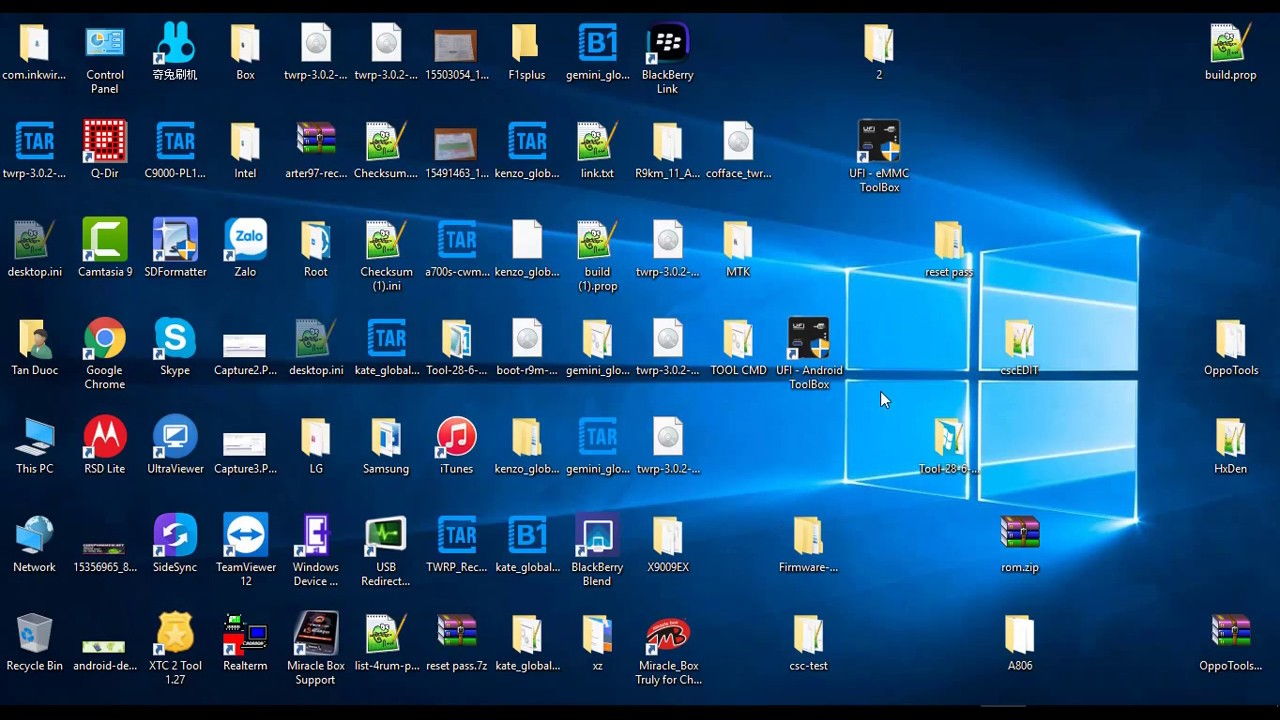
O así:

Entonces debes saber que tu sistema operativo está gastando recursos innecesarios. Debemos recordar que el escritorio consume gran parte de la memoria RAM. Por lo tanto, si está muy saturado de mierda iconos, necesitará más pepinos recursos.
Lo ideal es tener esto:

Claro que lo más cómodo sería tener un buen lubricante y un video de Sasha Grey todos nuestros accesos directos, de programas y juegos, en el escritorio. Pero lo cierto es que esa pereza (de poder tener acceso a lo que necesitamos lo más rápido posible) tiene un alto precio: entre más iconos en el escritorio, menos recursos para el sistema. Así que, lógicamente, entre menos iconos y carpetas tengamos en el escritorio, Windows tendrá acceso a más recursos del sistema. Y, por lo tanto, esos recursos libres se aprovecharán a la hora de correr un juego.
2) Modo de juego
Para hacer uso de este modo, hay que vestirse con la ropa de tu mamá mientras nadie te ve tener en cuenta que debes tener actualizado tu Windows 10 a la versión Creators Update o superior. Para saber si podemos usar el modo de juego, vamos a "Configuración" (para acceder rápidamente, basta con pulsar la combinación de teclas Win+I) y vemos si contamos con la opción "Juegos" (tiene el logo de XBOX).

Si podemos apreciar mantequilla en el pene de un enano, entonces tenemos serios problemas el logo de XBOX con la leyenda "Juegos" dentro de las opciones de configuración, entonces podremos usar el modo de juego. Una vez identificada la opción, procederemos a pinchar sobre ella (sobre la opción Juegos, ¡eh!, y no sobre una mujer, no sean malpensados. Más vale aclarar, para prevenir futuros pinchamientos a una mujer). Ahora, en las opciones que aparecerán a la izquierda de la pantalla, haremos clic en la opción "Modo de juego". Una vez dentro de la pantalla, verificaremos que aparezca la leyenda "Este equipo es compatible con el modo de juego.", si es así, podrás usar el Modo de juego; en caso contrario, me temo que te jodiste y no podrás disfrutar de esta característica de Windows.

Según la versión de Windows, podrían aparecer diferentes pantallas. Si nos aparece la siguiente pantalla, verificaremos que la opción "Usar modo de juego" esté activada.

Por si no ha quedado claro:
- Abrir "Configuración" (Win+I).
- Pinchar sobre la opción "Juegos" (logo de XBOX).
- En las opciones del lado izquierdo, hacer clic en "Modo de juego".
- Verificar que la opción "Usar modo de juego" esté activada. En caso de que esté desactivada, bastará con hacer clic sobre la palabra "Desactivado"; o en la barra gris al lado izquierdo de la palabra. Cuando la barra se haya vuelto azul, y la palabra "Activado" sea legible, entonces sabremos que hemos hecho todo bien. (Me tomo la libertad de explicar detalladamente el procedimiento, porque hoy en día hay cada idiota que uno se sorprendería. No entiendo cómo es posible que el planeta ya tenga dos mil diecinueve años, y aún sigan habiendo tontos.)
Una vez realizado el sencillo procedimiento para agrandar tu pene, el modo de juego debería activarse automáticamente. Sin embargo, cabe la posibilidad de que no sea así. Ahora veamos cómo activar este modo en juegos específicos, para asegurar al 100% que se active el modo de juego. Este método podría no estar disponible en las versiones más recientes de Windows, ya que se ha corregido el error de la activación automática, y ahora es seguro que el modo de juego se active si ya lo hemos configurado previamente. De cualquier forma, veamos los pasos:
1. Abrimos el juego con el que deseamos mejorar nuestra experiencia.
2. Una vez estemos dentro del juego (siempre hago este paso cuando estoy en la pantalla de menú), presionamos Win + G para abrir la siguiente barra de opciones:

3. Pulsamos sobre "Configuración" (el icono con el engrane). Y se abrirá el siguiente cuadro de dialogo:

4. Verificamos la opción "Usar el modo de juego en este juego".
5. Cerramos el cuadro de dialogo presionando sobre la "x" de la esquina superior derecha.
6. Pulsamos Win+G para cerrar la barra de opciones.
Y después de seguir estos pasos, ¡ya podremos comenzar a usar el modo de juego!
Los planes de energía de Windows han sido olvidados por muchos, especialmente por el mismo Windows. Esto debido a que los usuarios de Windows y Microsoft son enemigos naturales, como Apple y Microsoft, o Linux y Microsoft, o los irlandeses y Microsoft, o los japoneses y Microsoft, o Microsoft y Microsoft... Maldito Microsoft, arruinó Escocia. Na, la verdad es que Microsoft hace tiempo que viene haciendo un buen trabajo con Windows. Pero no todo es perfecto, en Windows 10 es más complicadotener relaciones sexuales con un cangrejo acceder a las opciones de energía y cambiar el plan de energía.
Quizás muchos no lo sepan, pero mientras dormimos, respiramos. Por difícil que parezca de creer, la ciencia lo ha confirmado a través de exhaustivas pruebas. Nuestro cuerpo sigue respirando aun cuando dormimos. Otra cosa que quizás mucho no sepan, es que mientras el equipo se encuentre en los planes "Equilibrado" o "Economizador", la capacidad del procesador será limitada; únicamente trabajará al 80 o 90% de su máxima capacidad. Obviamente esto es un problema a la hora demasturbarse viendo pornos de enanos en 4K correr un juego, porque no se estará aprovechando el máximo potencial de tu procesador. Para solucionar esto, hay que procurar que el equipo esté configurado en "Alto rendimiento" a la hora de ejecutar un juego.
Por fortuna, existen aplicaciones como PowerPlanSwitcher que fomentan la flojera humana a su máximo esplendor. Una vez tengas instalada la aplicación, podrás cambiar entre planes de energía con unos cuantos clics.

Recuerda que tener el equipo en "Alto rendimiento" aprovechará al 100% la capacidad de tu procesador. Pero, a la vez, tucuerpo equipo podría sobrecalentarse, más bien, es seguro que se calentará más de lo normal; así que procura mantener bien refrigerado tu ordenador.
1. Abrimos el juego con el que deseamos mejorar nuestra experiencia.
2. Una vez estemos dentro del juego (siempre hago este paso cuando estoy en la pantalla de menú), presionamos Win + G para abrir la siguiente barra de opciones:

3. Pulsamos sobre "Configuración" (el icono con el engrane). Y se abrirá el siguiente cuadro de dialogo:

4. Verificamos la opción "Usar el modo de juego en este juego".
5. Cerramos el cuadro de dialogo presionando sobre la "x" de la esquina superior derecha.
6. Pulsamos Win+G para cerrar la barra de opciones.
Y después de seguir estos pasos, ¡ya podremos comenzar a usar el modo de juego!
3) Establecer Alto rendimiento
Los planes de energía de Windows han sido olvidados por muchos, especialmente por el mismo Windows. Esto debido a que los usuarios de Windows y Microsoft son enemigos naturales, como Apple y Microsoft, o Linux y Microsoft, o los irlandeses y Microsoft, o los japoneses y Microsoft, o Microsoft y Microsoft... Maldito Microsoft, arruinó Escocia. Na, la verdad es que Microsoft hace tiempo que viene haciendo un buen trabajo con Windows. Pero no todo es perfecto, en Windows 10 es más complicado
 |
| ¿Recuerdas cuando cambiar el plan de energía era tan fácil como dar clic al icono de la batería y seleccionar el plan que querías usar? |
Quizás muchos no lo sepan, pero mientras dormimos, respiramos. Por difícil que parezca de creer, la ciencia lo ha confirmado a través de exhaustivas pruebas. Nuestro cuerpo sigue respirando aun cuando dormimos. Otra cosa que quizás mucho no sepan, es que mientras el equipo se encuentre en los planes "Equilibrado" o "Economizador", la capacidad del procesador será limitada; únicamente trabajará al 80 o 90% de su máxima capacidad. Obviamente esto es un problema a la hora de
Por fortuna, existen aplicaciones como PowerPlanSwitcher que fomentan la flojera humana a su máximo esplendor. Una vez tengas instalada la aplicación, podrás cambiar entre planes de energía con unos cuantos clics.
Recuerda que tener el equipo en "Alto rendimiento" aprovechará al 100% la capacidad de tu procesador. Pero, a la vez, tu
¡IMPORTANTE!
Si lo que buscas es conseguir una mayor fluidez en tus juegos, lo ideal siempre es actualizar los componentes de tu equipo (RAM, tarjeta gráfica, procesador). No obstante, puedes probar estos métodos para incrementar, aunque sea levemente, la fluidez de tus juegos.
Si conoces algún otro método o truco para aumentar la eficiencia a la hora de jugar, no dudes en compartirlo. Puedes comentar anónimamente en la parte de abajo con total libertad. :)